
Sa halip na tuluyang alisin ito sa iyong PC, maaari mong pansamantalang i-disable at i-block ang Smadav sa Windows upang maisagawa ang ilang partikular na operasyon sa iyong computer. Ang pag-disable nito ay magbibigay-daan sa iyong magsagawa ng ilang aksyon na hinarangan ng SmadAV, tulad ng pag-install o pagpapatakbo ng ilang partikular na software.
Kung gusto mong tuluyang i-uninstall ang SmadAV, tingnan ang pahinang ito para sa mga tagubilin kung paano ito permanenteng alisin. Gayunpaman, kung pipiliin mong panatilihin ang SmadAV ngunit pansamantala itong hindi pinagana, sundin ang mga sumusunod.
Huwag paganahin, pansamantalang harangan ang SmadAV
Para i-disable at i-block ang Smadav sa Windows, pumunta sa notification area ng taskbar. Kung hindi makikita ang icon ng SmadAV doon, i-click ang maliit na arrow para ipakita ang mga nakatagong icon. Dapat ay naroon ang icon ng SmadAV.
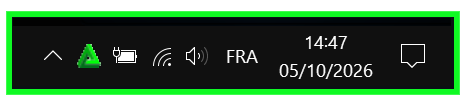
Mag-right-click sa icon ng SmadAV (berdeng tatsulok) at pumili ng isa sa mga opsyon sa pag-deactivate na magagamit:
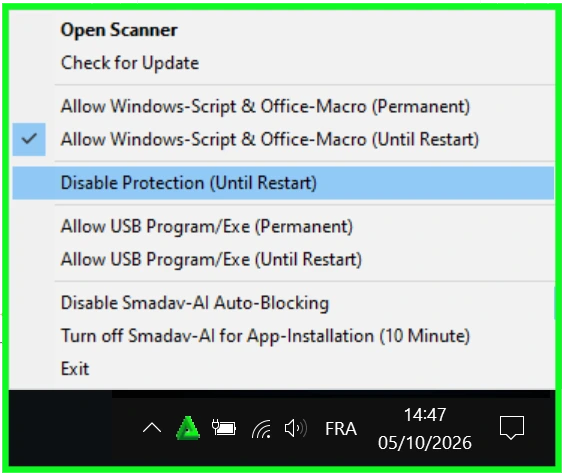
Mga opsyon para pansamantalang i-disable ang SmadAV
Nag-aalok ang SmadAV ng ilang opsyon sa pag-deactivate. Tutulungan ka naming maunawaan ang bawat isa; gayunpaman, mag-ingat ka . Anuman ang iyong dahilan sa pag-disable at pag-block ng SmadAV sa Windows, tandaan na nanganganib kang malantad ang iyong computer at data sa mga seryosong banta.
I-disable ang Proteksyon (Hanggang sa Mag-restart)
Hindi pinapagana ng opsyong ito ang mga tampok ng proteksyon ng SmadAV hanggang sa susunod na pag-restart ng computer. Kung ie-enable mo ito, mananatiling hindi pinapagana ang SmadAV habang ginagamit at awtomatikong muling ia-activate kapag nag-restart ang Windows. Gayunpaman, maaari mo itong muling i-activate anumang oras sa pamamagitan ng pag-uulit ng parehong mga hakbang.
Huwag paganahin ang Awtomatikong Pag-block
Ang opsyong ito ay nagbibigay-daan sa iyong huwag paganahin ang awtomatikong pagharang ng mga kahina-hinalang item na natukoy ng SmadAV.
Patayin ang Smadav-AI para sa Pag-install ng App (10 minuto)
Ang opsyong ito ay nagbibigay-daan sa iyong lumipat sa Administrator mode, na awtomatikong magdi-disable nang kusa pagkatapos ng 10 minuto. Sa loob ng 10 minutong ito, maaari kang mag-install ng anumang application nang hindi ito sinusuri o minamarkahan ng SmadAV. Kapag na-disable na ang mode na ito, anumang kahina-hinalang application ay muling minamarkahan at hinaharangan ng SmadAV.
lumabas
Isinasara ng opsyong ito ang lahat ng gawain ng SmadAV na tumatakbo sa Windows. Katumbas ito ng pag- OFF sa SmadAV . Gayunpaman, tulad ng " I-disable ang Protection Until Restart ," awtomatikong muling ia-activate ang SmadAV sa susunod na i-restart mo ang iyong computer. Pumili ng isa sa mga opsyong ito upang i-disable ang SmadAV.